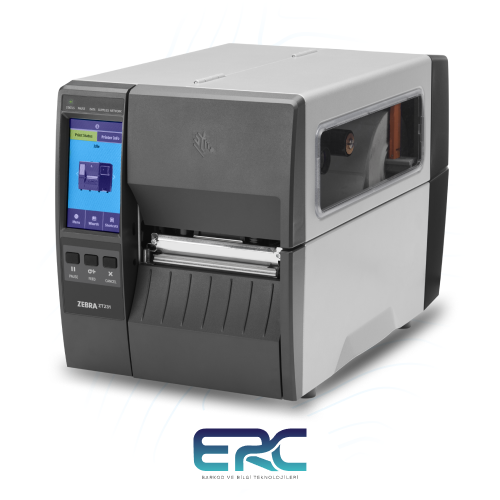
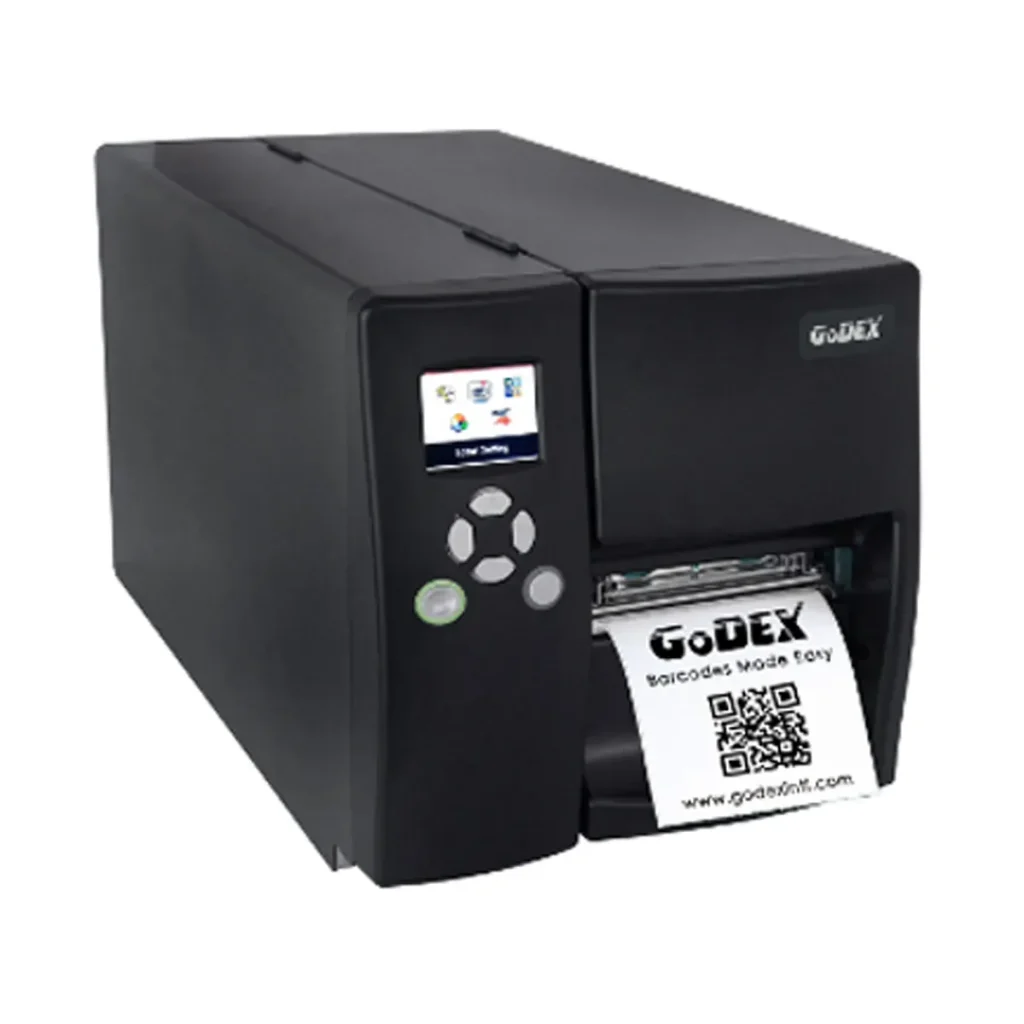
Godex Yazıcı Sorun Giderme, etiket ve barkod baskılarında güvenilir performansı sürdürmek için izlenecek sistematik bir yol haritasıdır. Bu rehber, yaygın problemler, adım adım çözümler ve önleyici ipuçlarını bir araya getirir. Özellikle Godex yazıcı problemleri içinde Godex yazıcı sürücü kurulumu, Godex yazıcı iletişim hataları, Godex yazıcı bant problemi ve Godex yazıcı kalibrasyon ve bakım konuları üzerinde durur. Bu çerçevede, adımları uygularken sürücü kurulumundan bağlantı kontrollerine, kuyruk temizliğinden baskı ayarlarına kadar geniş bir yelpazeyi kapsar. Amacımız, iş akışınızı aksatmadan güvenilir çıktıların elde edilmesini sağlayarak kullanıcı deneyimini iyileştirmektir.
İkinci bölümde, aynı konuyu farklı terimlerle ele alarak LSI ilkelerine uygun bir çerçeve sunuyoruz. Etiket üretiminde karşılaşılan baskı sorunları, barkod yazıcılarıyla ilgili arızalar ve iletişim kopuklukları için kavramsal alternatifler kullanıyoruz. Örnek anahtar kavramlar arasında yazıcı sürücüsü ve sürücü kurulumu, bağlantı protokolleri ve kalibrasyon süreci yer alır. Ayrıca sensör temizliği, termal kafanın bakımı ve güvenilirliğin artırılmasına yönelik kalibrasyon adımları da ön plana çıkar. Bu yaklaşım, teknik kavramları birbirine bağlayarak okuyucunun çözüme odaklanmasını kolaylaştırır.
1) Godex Yazıcı Sorun Giderme Temel İlkeleri ve Sık Karşılaşılan Problemler
Godex Yazıcı Sorun Giderme sürecinde temel ilkeleri bilmek, problemlere hızlı ve sistematik yaklaşmanıza olanak tanır. Özellikle Godex yazıcı problemleriyle karşılaşıldığında, önce kapsamlı bir kontrol listesiyle hangi katmanın sorun çıkardığını belirlemek gerekir. Doğru model ve sürücünün yüklü olduğundan emin olmak, sorunun kaynağını daraltmanın ana adımıdır ve bu süreçte sürücü kurulumu ile uyumluluk kritik öneme sahiptir.
Ayrıca yazdırma kuyruğu, bağlantılar ve yazdırma ayarları gibi işletim sistemi seviyesindeki etmenler sorun giderme sürecinin diğer kilit bloklarıdır. Yazdırma kuyruğu bekliyor veya hatalar gösteriyorsa, hizmetleri yeniden başlatmak ve uygun yazdırma ayarlarını gözden geçirmek, çoğu durumda hızlı bir şekilde çözüme ulaşmanızı sağlar. Bu çerçevede Godex yazıcı problemleri için düzenli bakım ve sistematik teşhis, uzun vadede baskı akışını bozmadan çalışmayı garanti eder.
2) Godex Yazıcı Sürücü Kurulumu ve Tanıma Problemleri İçin Çözümler
Godex yazıcı sürücüsü, cihazın bilgisayarla güvenilir iletişim kurmasının temel taşlarından biridir. Godex yazıcı sürücü kurulumu sırasında doğru sürücüyü indirmek ve işletim sistemiyle uyumlu olanı seçmek, tanıma sorunlarını kökten azaltır. Yanlış sürücü yüklemek sıklıkla tanıma sorunlarına yol açar ve iş akışınızı durdurabilir.
Kurulumun ardından yazıcıyı Bilgisayarlar veya Aygıtlar listesinde görünür yapmak ve varsayılan yazıcı olarak ayarlamak önemlidir. USB portunun doğru çalıştığından emin olun ve gerekirse farklı bir USB portu deneyin. Baskı kuyruğunu temizleyerek kilitli işler varsa temizlemek, sürücü güncellemesi ve sistemi yeniden başlatmak da sık karşılaşılan uyumsuzlukları giderir. Bu süreçte Godex yazıcı sürücü kurulumu yoluyla tanıma problemlerini en aza indirmek için güncel sürücüleri ve üretici yönergelerini takip etmek kritik öneme sahiptir.
3) Godex Yazıcı İletişim Hataları ve Çözümleri
İletişim hataları, yazıcının bilgisayarla ya da ağla istikrarlı iletişim kuramaması anlamına gelir. Godex yazıcı iletişim hataları çoğunlukla kablo, bağlantı türü veya ağ ayarlarından kaynaklanır. Kablo ve bağlantıları kontrol etmek, kısa ve kaliteli kablolar kullanmak bu tür sorunları hafifletir ve güvenli bir bağlantı sağlar.
Ayrıca cihazı yeniden eşleştirmek ve ağ ayarlarını gözden geçirmek önemli adımlardır. Bluetooth veya kablosuz bağlantı kullanılıyorsa cihazı yeniden bağlayıp IP çakışması olmadığını doğrulamak gerekir. Yazdırma kuyruğunu temizlemek ve servisleri yeniden başlatmak da iletişim hatalarını giderebilir. Bazı modellerde sensör tetiklerinin iletişimi etkilediği için sensör temizliği ve tetik/okuma algoritmalarının doğru ayarlandığından emin olmak gerekir. Godex yazıcı iletişim hataları için bu adımlar, ağdaki iletişimi stabilize ederek baskı akışını yeniden işler hale getirir.
4) Godex Yazıcı Bant Problemleri ve Baskı Kalitesi İyileştirme
Bant problemi ve baskı kalitesi, çoğu zaman dozunda değişen sarf malzemeleri veya mekanik ayarlardan kaynaklanır. Bantın ömrünün dolması veya doğru gerilimin olmaması baskı kalitesini düşürür. Bu nedenle bant kontrolü, değişim gerekliliğini zamanında fark etmek için ilk adımlardan biridir. Godex yazıcı bant problemi durumlarında bantın doğru yerde, düzgün gerildiğinden emin olmak gerekir.
Termal kafanın temizlenmesi ve kalibrasyon da kaliteyi doğrudan etkiler. İzopropil alkol ile temizleyerek çizgiler, boşluklar veya bulanık baskılar gibi sorunları gidermek mümkün olur. Ayrıca yazıcı kalibrasyonu çalıştırıp, etiket boyutuna göre hizalamayı kontrol etmek, baskı yönüyle sensör konumunun doğruluğunu sağlamak için kritik adımlardır. Bant-akış ve kafadaki birikintiler temizlendikten sonra kalibrasyon ile uyum sağlanır ve genel baskı kalitesi iyileştirilir.
5) Etiket Boyutu, Çözünürlük ve Kalibrasyon ile Godex Yazıcı Kalibrasyon ve Bakım
Etiket boyutu, yazdırma yönü ve çözünürlük ayarları baskı sonuçlarını doğrudan etkiler. Doğru etiket boyutunu sürücü ve yazılımda tam olarak girmek, hatalı baskı sonuçlarının önüne geçer. Özellikle sensör ayarları, dar etiketlerde baskı kalitesini etkilediği için uygun sensör konumunun kontrol edilmesi gerekir. Godex yazıcı kalibrasyon ve bakım süreçlerinde, otomatik veya manuel kalibrasyon seçeneklerini kullanarak etiket boyutu ile hizalamayı doğrulamak önemlidir.
Çözünürlük ile baskı kalitesi arasındaki dengeyi bulmak, iş akışınız için kritik bir karar olabilir. Yüksek çözünürlük temiz baskılar sağlar ancak bellek/hız gereksinimini artırır. Bu nedenle yazıcıyı düzenli bakım çerçevesinde kalibre ederken, sensör temizliği ve adetli baskı modlarına göre ayarları optimize etmek gerekir. Kalibrasyon ve bakım süreçlerine periyodik olarak zaman ayırmak, hatalı baskıların önüne geçer ve baskı kalitesini uzun vadede stabil tutar. Godex yazıcı kalibrasyon ve bakım ilkelerinin uygulanması, cihazınızın performansını yükseltir.
Sıkça Sorulan Sorular
Godex Yazıcı Sorun Giderme kapsamındaki Godex yazıcı sürücü kurulumu hatalarını nasıl giderirsiniz?
Doğru sürücüyü Godex’in resmi destek sayfasından indirip işletim sisteminizle uyumlu olduğundan emin olun; kurulum tamamlandıktan sonra yazıcıyı varsayılan yazıcı olarak ayarlayın; USB portunu kontrol edin ve gerekiyorsa farklı bir porta geçin; yazdırma kuyruğunu temizleyin ve kilitli işler varsa kaldırın; sürücüyü güncelleyin veya yeniden yükleyin ve bilgisayarı yeniden başlatıp test baskısı yapın.
Godex Yazıcı Sorun Giderme kapsamında Godex yazıcı iletişim hataları nasıl giderilir?
Kablo ve bağlantıları kontrol edin; USB, Wi‑Fi veya Bluetooth bağlantısının stabil olduğundan emin olun; cihazı yeniden eşleştirin veya IP çakışması varsa ağ ayarlarını düzeltin; yazdırma kuyruğunu temizleyin ve yazdırma hizmetlerini yeniden başlatın; gerekiyorsa sürücüyü güncelleyin ve cihazı yeniden başlatın.
Godex Yazıcı Sorun Giderme kapsamında Godex yazıcı bant problemi nasıl çözülür?
Bandın doğru yerleştiğinden ve ömrünün dolmadığından emin olun; bantı değiştirin ve uygun gerilimi sağlayın; termal kafayı temizleyin; kalibrasyonu çalıştırın; baskı yönü ve sensör konumunu kontrol edin; ardından test baskısı yapın.
Godex Yazıcı Sorun Giderme kapsamında Godex yazıcı kalibrasyon ve bakım adımları nelerdir?
Düzenli temizlik yapın; sensörleri ve makaraları temizleyin; otomatik veya manuel kalibrasyonu çalıştırın; bağlantı kablolarını kontrol edin; gerektiğinde sürücüleri güncelleyin; uygun çalışma ortamı sağlayın.
Etiket Boyutu, Yazdırma Yönü ve Çözünürlük Ayarları ile ilgili Godex Yazıcı Sorun Giderme önerileri nelerdir?
Etiket boyutunu doğru sürücü ve yazılımda girin ve etiket boyutu hatalarını önleyin; yazdırma modu ve yönünü doğru seçin; yüksek çözünürlük gerekirse baskı hızı ve donanım dengesiyle ayar yapın; sensör temizliği ve ayarını yapın; gerektiğinde kalibrasyonla etiket hizasını kontrol edin.
| Bölüm | Ana Nokta |
|---|---|
| 1) Godex Yazıcı Sorun Giderme Temel İlkeleri | • Doğru model ve sürücünün yüklü olduğundan emin olun: resmi web sitesinden uygun sürücü ve OS uyumu. • Bağlantıları kontrol edin: USB, doğru porta, sağlam kablolar; Bluetooth/RS-232 için eşleşme ve port açıklığı. • Yazdırma kuyruğunu ve hizmetlerini temizleyin: Kuyruk temizliği; Yazdırma Kuyruğu hizmetini yeniden başlatın. • Yazdırma ayarlarını kontrol edin: Etiket boyutu, yazdırma modu, çözünürlük ve yön ayarları doğru olsun. |
| 2) Godex Yazıcı Sürücü Kurulumu ve Tanıma Problemleri | • Doğru sürücüyü indirin: Godex’in resmi destek sayfasından modelinize uygun sürücü. • Yazıcıyı tanıtın: Kurulum sonrası Yazıcılar/Aygıtlar listesinde Godex’i görün ve varsayılan yazıcı olarak ayarlayın. • Port ayarlarını kontrol edin: USB portunun doğru çalışması; farklı port denemeleri; hub’lar sorun yaratabilir. • Baskı kuyruğunu temizleyin: Kilitli işler birikmişse temizleyin. • Güncellemeler ve reboot: Sürücü güncel değilse güncelleyin; bilgisayarı yeniden başlatın. |
| 3) Godex Yazıcı İletişim Hataları ve Çözümleri | • Kablo ve bağlantıları gözden geçirin: USB/Wi‑Fi/Bluetooth güvenli ve stabil olsun. • Yazıcıyı yeniden eşleştirin: Bluetooth/kablosuz için yeniden bağlayın; IP çakışmalarını kontrol edin. • Yazdırma kuyruğu ve servisleri: Kuyruk kilitli değil mi, temizleyin; servisleri yeniden başlatın. • Sensör ve teyit tetikleri: Sensör hataları bazen iletişim sorunlarına yol açabilir; sensör temizliği faydalı olabilir. |
| 4) Godex Yazıcı Bant/Bant Değişimi ve Kalite Sorunları | • Bant kontrolü: Bant ömrü dolmuşsa veya doğru yerleşim yoksa baskı kalitesi bozulur; değiştirin ve gerilimi doğru ayarlayın. • Termal kafayı temizleme: Çizgiler/bulanık baskılar için temizlik yapın; izopropil alkol ve temiz bez kullanın. • Kalibrasyon ve hizalama: Otomatik/manuel kalibrasyonu çalıştırın ve etiket boyutuna göre hizalamayı kontrol edin. • Baskı yönü ve sensör: Yanlış yönlendirme veya sensör konumu hataya neden olabilir; yön ve sensörleri kontrol edin. |
| 5) Etiket Boyutu, Yazdırma Yönü ve Çözünürlük Ayarları | • Etiket boyutunu doğru girin: Sürücü ve yazılımda doğru boyutu ayarlayın. • Yazdırma modu ve yönü: Portre veya manzara modu; çift taraflı baskılarda yön ayarı kritik olabilir. • Çözünürlük ve baskı kalitesi dengesi: Yüksek çözünürlük temiz baskı sağlar, ancak bellek/hız etkileri vardır. • Sensör temizliği ve ayarları: Dar etiketlerde sensör ayarları baskıyı etkiler. |
| 6) Yaygın Hatalar ve Hızlı Çözümler | • Yazdırma kuyruğu bekliyor hatası: Kuyruğu temizleyin, yazıcıyı yeniden başlatın; gerekiyorsa sürücüyü kaldırıp yeniden yükleyin. • Baskı hataları ve boşluklar: Kafayı temizleyin; bant gerilimini kontrol edin; gerekirse kalibrasyonu yapın. • Etiket kaydırma sorunları: Sensör temizliği ve seviyelendirme gerektiğinde etiketleri düzgün hizalayın. |
| 7) Bakım ve Önleyici Adımlar | • Periyodik temizlik: Kafa, sensörler ve makaralar için düzenli temizlik. • Ekipman kontrolü: Bant değişimi, kabloların sıkılığını kontrol et. • Sürücü güncellemeleri: Güncel sürücüler uyumsuzlukları azaltır; güncellemeleri takip edin. • Doğru çalışma alanı: Toz, nem, sıcaklık ve havalandırma koşullarına dikkat edin. • Kullanım kılavuzuna uyum: Üretici talimatlarına uygun kullanın. |
Özet
Bu tablo, Base Content içindeki Godex Yazıcı Sorun Giderme konusunun ana noktalarını özetleyen kısa başlıklar ve uygulanabilir adımları Türkçe olarak sunar.